安装指南
安装教程
首次打开会被系统拦截一次,按下面步骤放行即可。
1
打开安装镜像
双击 Budaipet_*.dmg。

2
右键「打开」安装包
- 右键点
Budaipet.pkg(触控板双指轻点); - 选「打开」;
- 弹窗里再点一次「打开」。
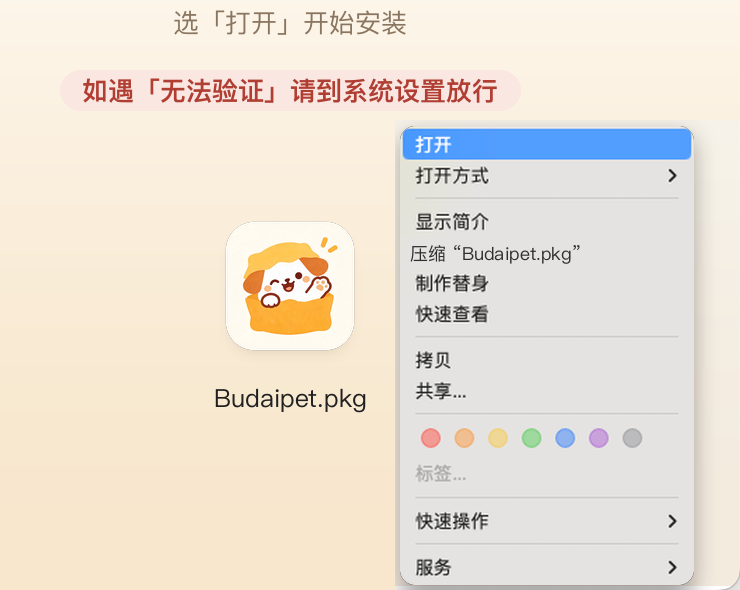
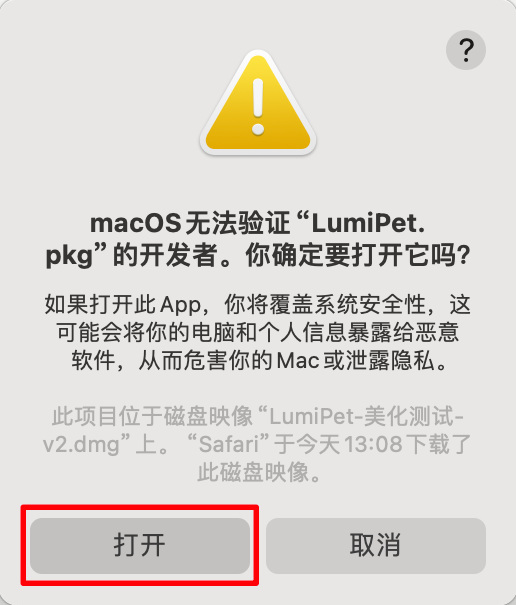
双击打不开是正常的。菜单里没有「打开」、或点了仍被拦,见第 3 步。
3
macOS 15 及以上:去系统设置放行
macOS 15 及以上版本不能直接用右键打开。 双击安装包被拦后:
- 点「完成」关掉提示;
- 打开 系统设置 → 隐私与安全性;
- 点「已阻止……以保护 Mac」右侧的「仍要打开」, 输开机密码确认。
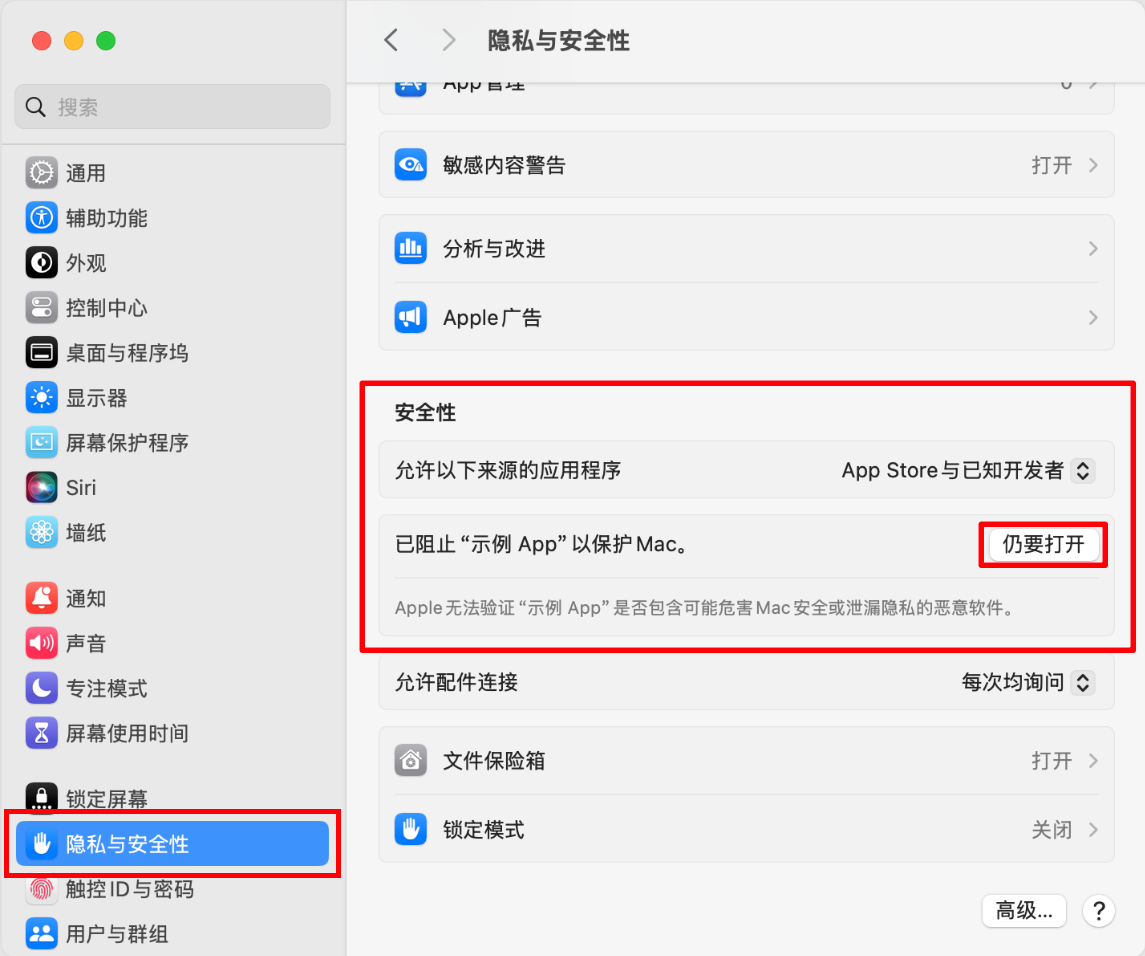
列表里找不到就重新双击一次安装包,它会重新出现。
4
输入密码,完成安装
输入开机密码,等几秒装完。之后从「启动台」或「应用程序」打开 Budaipet,不会再提示。
桌面上挂着的磁盘图标可以右键「推出」。
1
运行安装包
- 双击
Budaipet-Setup-x64.exe; - 如果出现「Windows 已保护你的电脑」,点「更多信息」,再点「仍要运行」。
2
按提示安装
一直点「下一步」,装好后桌面会出现 Budaipet,双击即可打开。
仅支持 Windows 10 / 11 64 位,Win7 / 8 会提示系统版本不支持。 被杀毒软件拦截时见 安装被拦截怎么办。
?
常见问题
- 装完还会提示吗?
- 不会。后续版本自动更新。
- 还是打不开?
-
按 ⌘ + 空格,输入「终端」回车,
粘贴下面这行再回车:
sudo installer -pkg /Volumes/Budaipet/Budaipet.pkg
                            -target /